Guida › Magazzino
Taglie e colori
Abbigliamento e calzature: modelli con griglia taglie e colori, carico merce, etichette, cassa e venduto per stagione.
Video guida: Taglie e colori, senza audio, con le spiegazioni sullo schermo.
Per chi vende abbigliamento e calzature. Il modello è il capo ("Maglia girocollo cotone"); il gestionale prepara da solo un articolo per ogni taglia e colore, ognuno con il suo codice a barre e la sua giacenza.
Già pronto
Stagioni (per esempio AI 2026-27, PE 2027, Continuativo), scale di taglie (lettere, italiane donna e uomo, camicie, jeans, scarpe, neonato, bambino, calze, cinture) e oltre 30 colori sono già pronti: li trovi come pulsanti quando crei un modello. Li cambi in Taglie e colori › Stagioni, taglie e colori. Chi sceglie il settore Abbigliamento parte anche con le categorie Donna, Uomo, Bambino, Calzature e Accessori, con le sottocategorie.
Creare un modello
Da Prodotti › Taglie e colori premi Nuovo modello e scrivi:
| Campo | Esempio |
|---|---|
| Nome | Maglia girocollo cotone |
| Stagione | PE 2027 (serve per il venduto di fine stagione) |
| Prezzo IVA inclusa | 29,90 |
| Taglie | premi Lettere (XS–XXL), Scarpe uomo (39–46)... oppure scrivile |
| Colori | Nero, Bianco, Blu: scrivi e premi Invio, o tocca i suggerimenti |
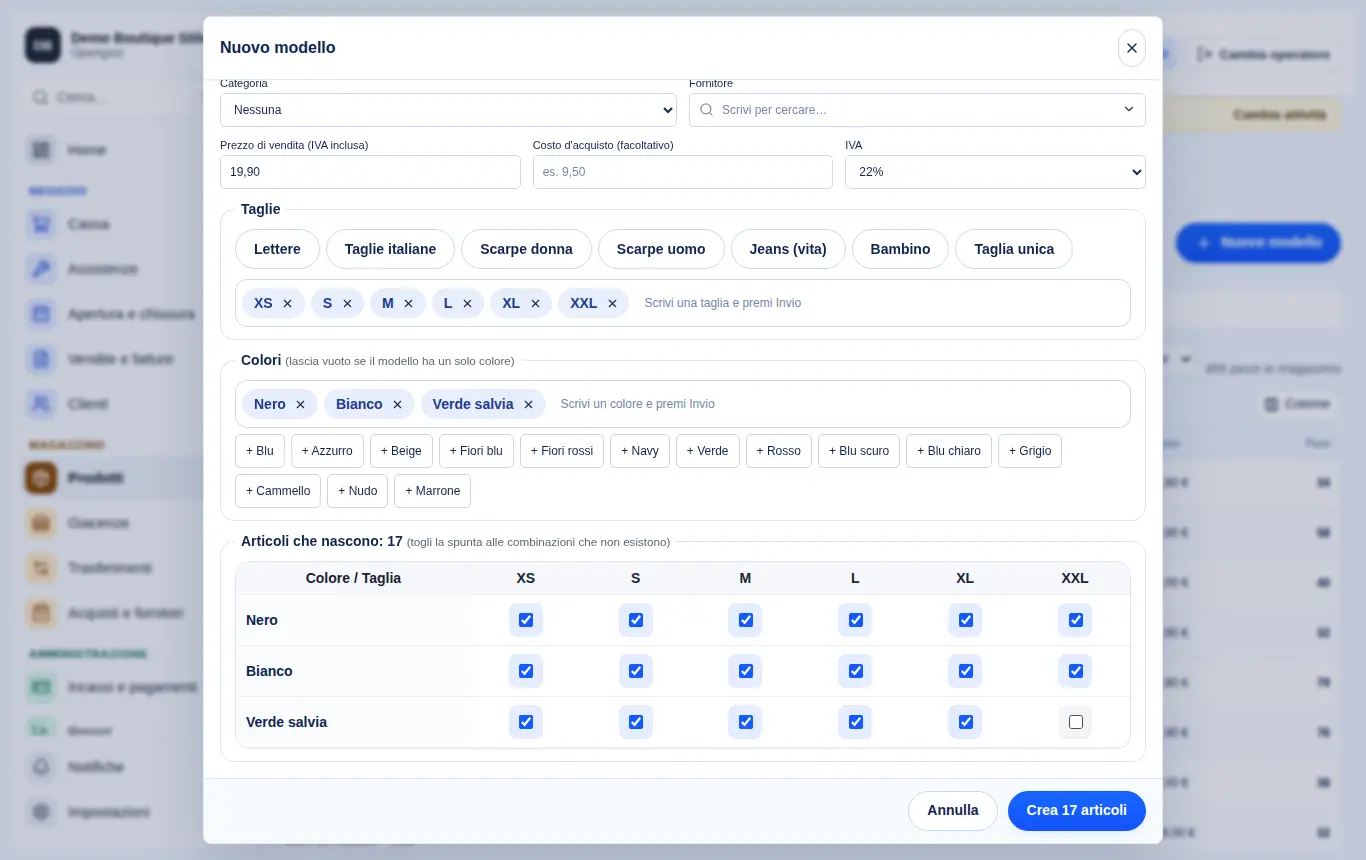
Sotto vedi la griglia degli articoli che nascono: togli la spunta alle combinazioni che non esistono (per esempio la XXL in rosa). Premi Crea.
Se il capo ha un solo colore lascia vuoti i colori: avrai solo le taglie.
Caricare la merce
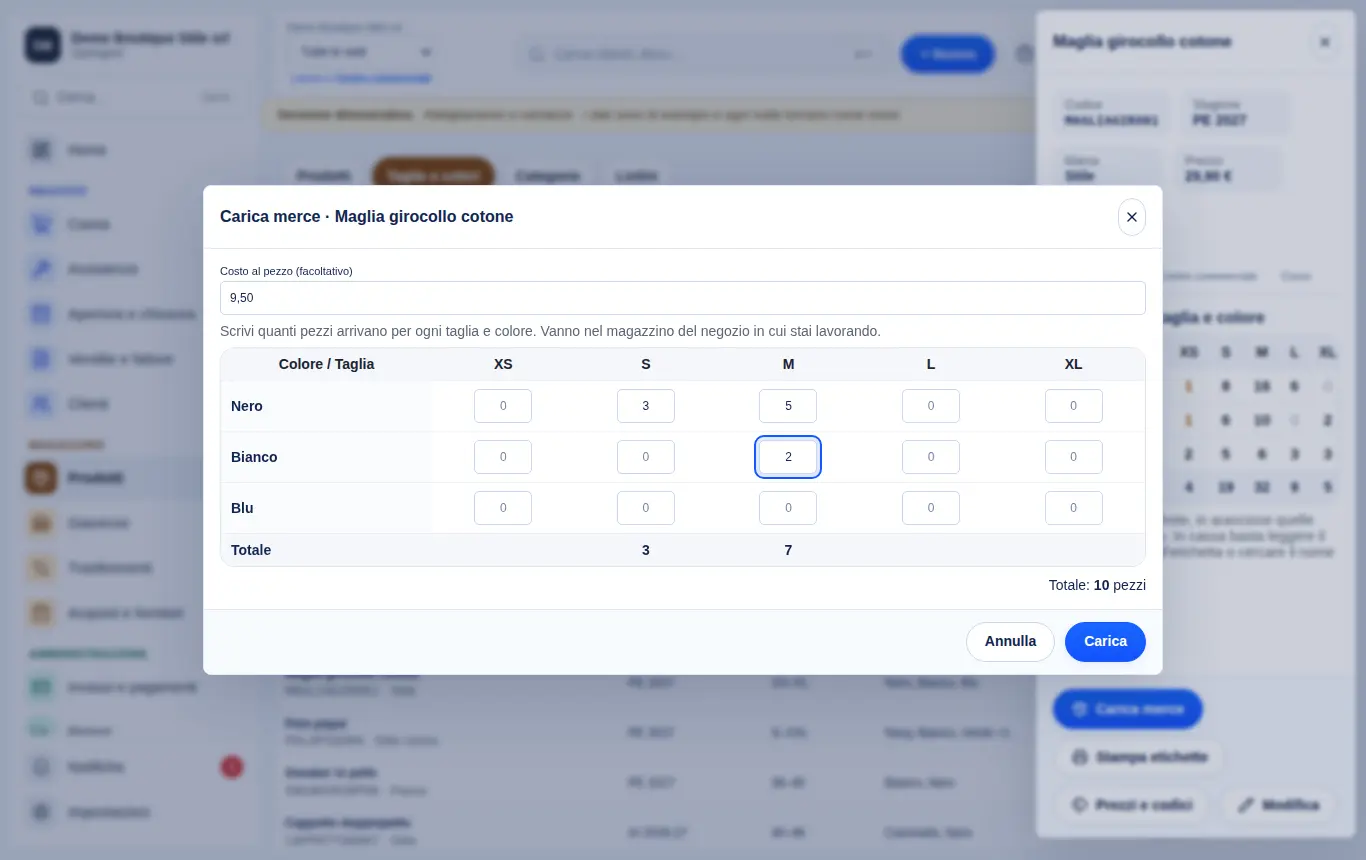
Apri il modello e premi Carica merce: compare la griglia, scrivi quanti pezzi arrivano per taglia e colore e premi Carica. Subito dopo il gestionale ti propone di stampare le etichette dei pezzi appena caricati.
Etichette
Stampa etichette prepara le etichette con nome, taglia, colore, prezzo e codice a barre. All'inizio la griglia propone tante etichette quanti pezzi hai in magazzino: cambia i numeri se ne servono di più o di meno. L'etichetta usata è quella scelta in Impostazioni › Etichette prezzo (fogli A4 o stampanti Dymo, Brother e termiche).
In cassa
Leggi il codice a barre dell'etichetta: entra l'articolo giusto con taglia e colore. !Scelta di taglia e colore in cassa
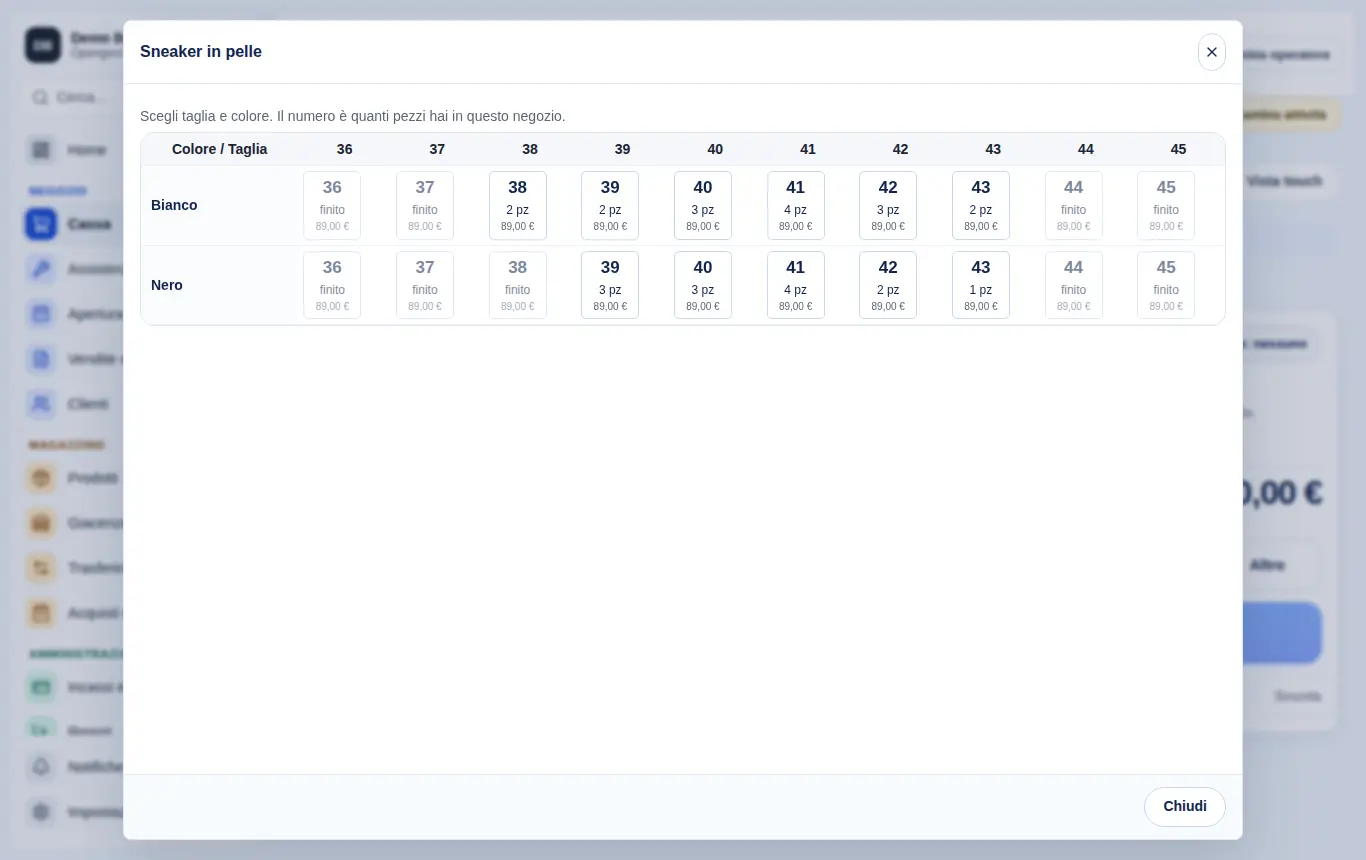
Se cerchi per nome ("maglia"), il modello compare una volta sola: toccalo e scegli taglia e colore dalla griglia, che mostra quanti pezzi hai in negozio.
Giacenze a colpo d'occhio
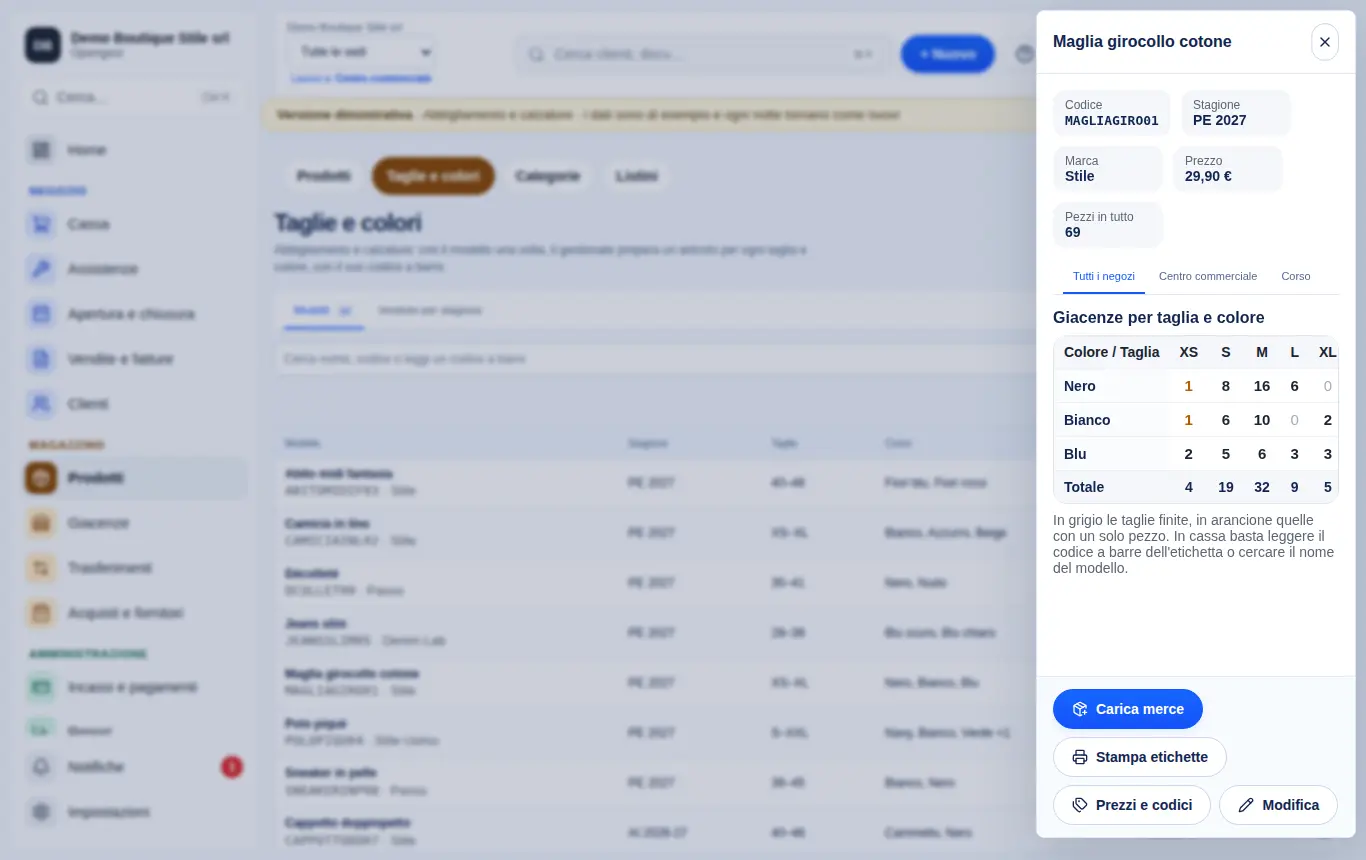
Aprendo un modello vedi la griglia con i pezzi per taglia e colore: in grigio le taglie finite, in arancione quelle con un solo pezzo. Con più negozi scegli in alto il negozio o Tutti i negozi.
Prezzi diversi per taglia
Prezzi e codici mostra tutti gli articoli del modello: puoi dare un prezzo diverso a una taglia (per esempio le taglie forti), cambiare il codice a barre con quello del fornitore o togliere dalla vendita una combinazione. Se poi cambi il prezzo del modello, le taglie con un prezzo loro lo mantengono.
Venduto per stagione
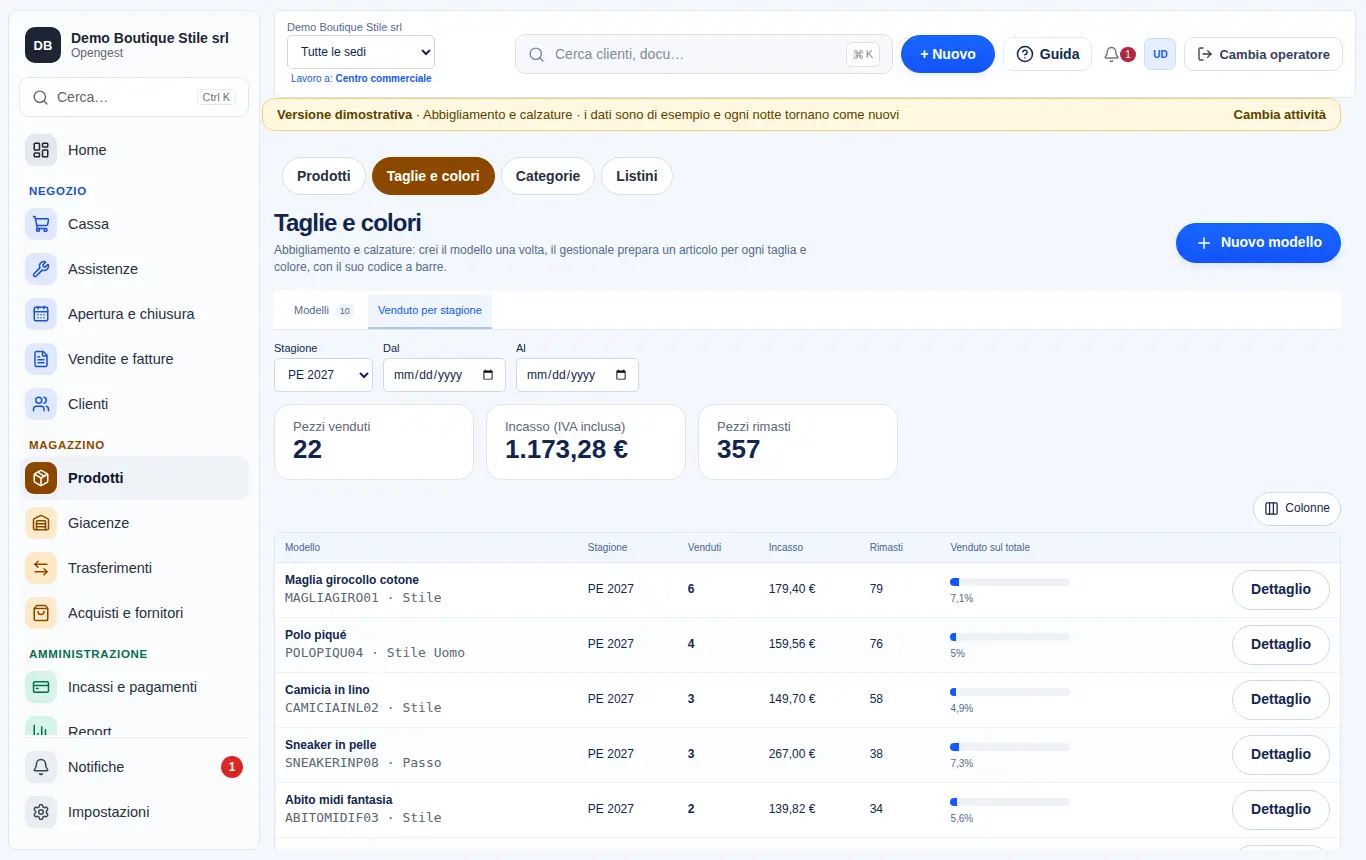
La scheda Venduto per stagione mostra per ogni modello i pezzi venduti, l'incasso, i pezzi rimasti e quanta parte è stata venduta, con il dettaglio per taglia e per colore: ti dice cosa riordinare e cosa mettere in saldo.
Ogni articolo di un modello è un prodotto normale: lo trovi anche in Prodotti, nei documenti, negli acquisti, nell'inventario e nei trasferimenti tra negozi.