Guida › Primi passi
Primi passi: entrare e muoversi nel gestionale
Accesso, com'è fatto lo schermo, la Home, i negozi e chi può fare cosa.
Video guida: Giro del gestionale, senza audio, con le spiegazioni sullo schermo.
Opengest funziona nel browser di qualsiasi computer, tablet o telefono: non c'è niente da installare.
Entrare nel gestionale
- Apri l'indirizzo del tuo gestionale, per esempio
nomenegozio.opengest.eu. - Scrivi email e password e premi Accedi. Se hai dimenticato la password chiedi all'amministratore del negozio: la reimposta da Impostazioni › Utenti e permessi.
- Al primo accesso da un computer nuovo, se hai più negozi, scegli dove stai lavorando. Viene ricordato su quel computer; con un solo negozio non chiede niente.
Se più persone usano lo stesso computer, ognuno entra con il proprio utente con Cambia operatore: così ogni vendita e ogni pratica riporta chi l'ha fatta.
Com'è fatto lo schermo
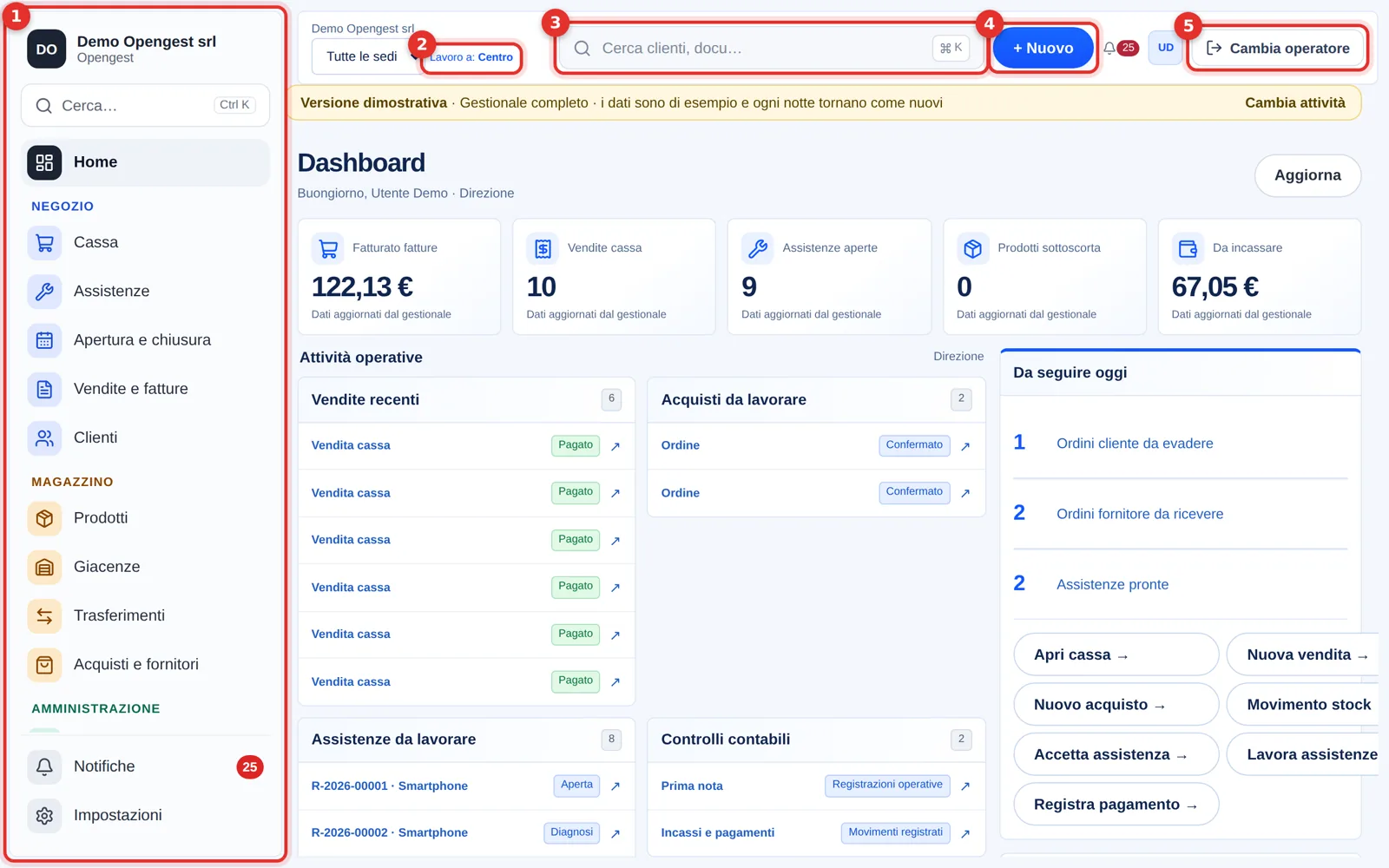
La campanella in alto mostra le notifiche: dispositivi pronti, risposte dei clienti, ricambi arrivati, voti bassi nel sondaggio. Sul telefono il menu diventa una striscia in alto che si scorre con il dito.
La Home
Riassume la giornata: Da seguire oggi, Assistenze da lavorare, vendite recenti e andamento. I collegamenti rapidi (Apri cassa, Nuova vendita, Accetta assistenza, Registra pagamento) portano direttamente alla funzione.
Negozi e sedi
- Lavoro a è il negozio dove registri le nuove operazioni da questo computer. Si sceglie una volta e resta.
- Tutte le sedi filtra solo cosa vedi negli elenchi: puoi guardare un altro negozio senza cambiare dove lavori.
Chi può fare cosa
Ogni utente ha un ruolo (amministratore, responsabile, cassiere, tecnico) che decide cosa vede e cosa modifica. Se un pulsante manca o compare "Non hai i permessi", lo sistema l'amministratore in Impostazioni › Utenti e permessi.